
Banner: DEMI MASA (Al-ASHR)(SWF)
______________________________________________________________
Copy code di bawah ini:
Banner NIKMAT ALLAH (SWF)
______________________________________________________________
Copy code di bawah ini:
Banner AYAT Pilihan: Bersegera Dalam Kebaikan(SWF)
______________________________________________________________
Copy code di bawah ini:
Banner Hadits: TAUBAT (SWF)
______________________________________________________________
Copy code di bawah ini:
Banner Ayat Al-Qur'an: Ar Ra'd:11(SWF)
______________________________________________________________
Copy code di bawah ini:
Banner Ayat Al-Qur'an: Al Baqarah:216(SWF)
______________________________________________________________
Copy code di bawah ini:
Banner: Ramadhan. QS.Al Baqarah:183 (SWF & EXE)
______________________________________________________________
Copy code di bawah ini atau Download di sini:
Anda tidak perlu repot memikirkan membuat code-codenya. Anda tinggal copy codenya dan paste ke elemen html widget blog anda maupun dalam postingan artikel anda. Gampang kan...
Nantikan banner cantik berikutnya. Dan terima kasih atas kunjungannya.
BAGAIMANA CARA MEMASANGNYA?Anda bisa memasang Banner tersebut di blog Anda, baik dipostingan maupun di widget/gadget blog Anda.
Caranya, dengan copy code/script di atas. Kemudian Add Element/Add Gadget pilih TEKS atau HTML, kemudian paste code/script yang telah Anda copy tadi.
MENGATUR UKURAN DAN WARNA BACKGROUND?Apabila ukuran animasi kurang pas dengan tampilan blog Anda. Maka ukuran bisa Anda sesuaikan dengan merubah ukuran panjang dan lebarnya, yaitu width dan height pada code/scriptnya.
Contoh : width="500" height="125". Adalah ukuran dengan Lebar=500px, dan tingi=125px rubah angka tersebut (warna merah) sesuai ukuran Anda, heiii... ukuran blog Anda maksudnya.
Warna background dapat Anda rubah sesuai warna background blog Anda. Kode yang menunjukkan warna background adalah "wmode". Contoh: wmode="transparent". Berarti warna background bannernya transparan. Rubah sesuai selera anda misalnya wmode="black'atau wmode="green" bisa juga seperti ini: wmode="#ffffff".
Selamat Mencoba! Dan terima kasih atas kunjungannya...Sumber Alimmahdi
free animated flash al qur'an
Cara Mudah Membuat animated flash dengan flash Generator
Posting ini tentang Eksperimen Alim Mahdi dalam membuat "Generator Flash Animation" istilah yang baru saya dapat. Yaitu untuk istilah animasi flash yang tulisannya dapat diisi sendiri oleh user dan user tinggal copy paste code generatornya untuk dipasang di blog/site sendiri.
Bagaimana menurut Anda? Jika ingin pasang Animasi tersebut di blog Anda, silakan isi Nama dan Pesan Anda kemudian copy paste pada codenya dan taruh di blog Anda, gratis kok!...
Terima kasih banyak atas saran dan masukannya selama ini. Selamat berkarya dan tetap semangat!!!
Sumber Alimmahdi
Trik Internetan Gratis Di HP Nokia
Internetan Gratis tis tis melalu Hp Nokia dengan Menggunakan aplikasi java dengan proxy server pada nokia s40 v2 dan v3
Dalam versi terbaru series40 nokia telah menghilangkan kemampuan untuk menentukan server proxy yg terkait dengan jalur akses. Untuk itu maka dibuatlah file frovisioning untuk mengakomodir kebutuhan aplikasi java untuk mengakses server proxy terutama bagi mereka “GRATISAN mania”.
Cara penggunaan:
- gunakan laptop/ PC atw hape lain <bukan hape yg akan memakai file.prov>
- extrack nokiajavaproxy.zip
- pilih file.prov sesuai operator yg anda gunakan
- kirim ke hape tujuan dg media bluetooth atw inframerah
- anda akan menerima pengaturan konfigurasi (mirip dg saat anda menerima pengaturan konfigurasi/setting dr operator lwt SMS)
- jangan khawatir bila ada peringatan “file tidak didukung”
- pergi ke pengaturan > konfigurasi > default konfigurasi > dan ubah ke konfigurasi yg td dibuat dg file.prov
- kalu ada yang mau download disini
Sumber : service handphone
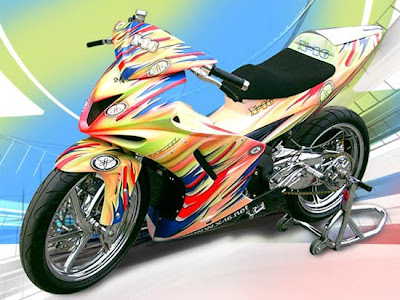
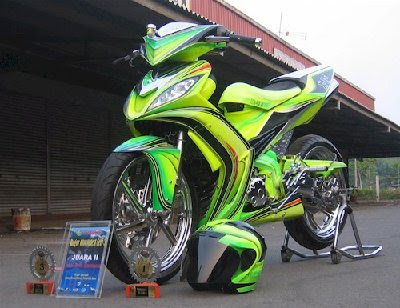
Kumpulan Gambar Modifikasi Yamaha Jupiter MX
Kumpulan Gambar Modifikasi Yamaha Jupiter MX
Di Indonesia, Yamaha Jupiter MX merupakan salah satu motor favorit anak muda. Dari searching sana-sini akhirnya dapat juga beberapa foto Yamaha Jupiter MX modifikasi yang keren-keren.Semoga Gambar Ini Berguna Bagi sobat semua Sebagai Inspirasi Untuk Memodif Motor Jupiter MX





Simulasi Blackberry | Blackberry Simulator
Blackberry Simulator, sesuai dengan namanya, aplikasi ini berfungsi untuk melakukan simulasi terhadap handset BlackBerry. Seluruhnya? Ya. Tidak seperti iPhoney yang hanya melakukan simulasi terhadap browser Safari saja, tidak keseluruhan iPhone.
Fungsi utama aplikasi simulator ini adalah untuk membantu developer aplikasi untuk mengembangkan aplikasi yang dikhususkan untuk BlackBerry agar dapat berjalan normal pada handset tersebut. Cukup banyak simulasi yang dapat dilakukan aplikasi ini, beberapa yang sudah saya coba, aplikasi ini dapat melakukan simulasi:
- Simulasi panggilan(baik menerima panggilan atau melakukan panggilan)
- Simulasi menerima dan mengirim SMS
- Simulasi BlackBerry Messenger, lengkap dengan virtual PIN
- Simulasi BIS dan BES, dengan bantuan BlackBerry E-mail dan MDS Simulator
- Simulasi aplikasi Java pada handset BlackBerry
- Simulasi fisik BlackBerry(seperti fungsi accelerometer dan Multi Touch pada beberapa tipe BlackBerry)
Sebenarnya masih banyak simulasi yang bisa dilakukan oleh perangkat ini, hanya saja saya melakukan eksplorasi lebih jauh, karena saya tidak develop aplikasi Java for BlackBerry, saya hanya menggunakan ini hanya untuk sekedar iseng-iseng menggunakan aplikasi yang dikhususkan untuk ponsel ini seperti Facebook for BlackBerry, UberTwitter, dan TwiXtreme, so, tidak ada salahnya saya mencoba aplikasi Facebook for BlackBerry ini, saya sendiri masih lebih prefer menggunakan versi mobile web daripada aplikasinya, terlalu banyak kekurangan, tidak percaya? Silahkan buktikan
Sebenarnya simulator ini dapat diinstall secara langsung dengan mengunduh(download) simulator perangkatnya di situs resminya, kita tinggal pilih tipe ponsel yang akan disimulasikan. Hanya saja, dengan mengunduh simulatornya saja, perangkat tersebut tidak akan bisa tersambung ke Internet, dia hanya bisa running layaknya BlackBerry yang offline. Agar perangkat simulasi tersebut dapat online, dia membutuhkan aplikasi tambahan yaitu ESS dan MDS Simulator(dapat diunduh disini), aplikasi ini berfungsi untuk melakukan simulasi koneksi internet dan simulasi Push E-mail. Oia, aplikasi MDS simulator mewajibkan aplikasi Java Enterprise Edition SDK terinstall di komputer anda, pastikan aplikasi ini sudah terinstall sebelumnya.~~Selamat Mencoba~~


Daftar Mata Uang Negara di Dunia
Berikut ini adalah daftar mata uang negara sedunia. Contoh cara membacanya adalah pada baris yang pertama berarti negara Abbesinia memiliki mata uang Dollar Abbesinia. Mata uang yang sama bukan berarti memiliki mata uang yang sama, namun hanya namanya saja yang sama, sedangkan secara fisik berbeda. Contohnya seperti Dollar yang memiliki banyak jenis seperti dollar amerika, dollar singapura, dollar zimbabwe dan lain sebagainya.
"Nama Negara" : "Nama Mata Uang"
Abbesinia : Dollar
Afghanistan : Afgani
Afrika Selatan : Rand
Afrika Tengah : Franc
Albania : Lek
Aliazair : Dinar
Amerika Serikat : Dollar
Angola : Kwanza
Argentina : Peso
Australia : Dollar
Austria : Shilling
Bangladesh : Taha
Belanda : Gulden
Belgia : Franc
Bolivia : Boliviarnus
Brazil : Cruzeiro
Brunei Darussalam : Dollar
Bulgaria : Lev
Canada : Dollar
Cekoslovakia : Koruna
Ceylon : Rupee
Chad : Franc
Chili : Peso
Cina : Yuan
Denmark : Krone
Dominika : Peso
EI Salvador : Kolon
Emirat Arab : Dirham
Equador : Sucrve
Ethiopia : Birr
Filipina : Peso
Finlandia : Markka
Ghana : Cedi
Guatemala : Queizal
Haiti : Courde
Honduras : Lempira
Hongaria : Forint
Hongkong : Dollar
India : Rupee
Indonesia : Rupiah
Inggris : Pound Sterling
Irak : Dinar
Iran : Real
Irlandia : Pound
Islandia : Krona
Italia : Lire
Jamaika : Dollar
Jepang : Yen
Jerman : Deutsche Mark
Kamboja : Riel
Kamerun : Franc
Kenya : Shilling
Kolumbia : Peso
Kongo : Franc
Korea Selatan. : Won
Korea utara : Won
Kuba : Peso
Kuwait : Dinar
Laos : New Kip
Libanon : Pound
Liberia : Dollar
Libia : Dinar
Luxemburg : Franc
Malaysia : Ringgit
Malvinas : Pound
Maroko : Dirham
Meksiko : Peso
Mesir : Pound
Monako : Franc
Mongolia : Tugrik
Mozambik : Escudo
Muangthai : Bath
Myanmar : Kyat
Namibia : Rand
Nepal : Rupee
New Zealand : Dollar
Nicaragua : Kordoba
Nigeria : Naira
Norwegia : Kroon
Oman : Rial
Pakistan : Rupee
Panama : Balboa
Papua Nugini : Kina
Paraguay : Guarani
Perancis : Franc
Peru : Sole
Polandia : Zloty
Portugal : Escudo
Qatar : Riyal
Rumania : Leu
Rusia : Rubel / Ruble / Rouble
Saudia Arabia : Riyal
Senegal : Franc
Singapura : Dollar
Siprus : Pound
Spanyol : Peseta
Srilanka : Rupee
Sudan : Pound
Suriah : Pound
Suriname : Guilder
Swedia : Kroon
Swiss : Franc
Syria : Pound
Taiwan : Dollar
Tanzania : Shilling
Thailand : Baht
Tunisia : Dinar
Turki : Lira
Uganda : Shilling
Uruguay : Peso
Vatikan : Lira
Venezuela : Bolivar
Vietnam : Dong
Yaman : Imani
Yordania : Dinar
Yugoslavia : Dinar
Yunani : Drachma
Zaire : Zaire
Zambia : Kwacha
Zimbabwe : Dollar
Dan setelah tahun 1999 ada perubahan di negara-negara belahan Eropa, sekarang menggunakan mata uang Euro dan informasinya sebagai berikut:
Italia
Perancis
Belanda
Portugal
Irlandia
Luxemburg
Austria
Finlandia
Belgia
Jerman
Yunani
Spanyol
Slovenia
Malta
Siprus
Vatikan
Andorra
Monako
San Marino
Cara Mengubah Background photo dengan Extract
Mengubah Background photo dengan Extract
Tutorial photoshop kali ini tentang bagaimana cara memisahkan Ojek Objek dengan background nya.. sebenernya ada banyak cara sih.. tutorial sebelum-sebelum nya juga udah pernah dibahas kok.. Tapi kali ini saya coba pake cara EXTRACT…
Langsung aja deh yaa ..
Buka photo yang mau diedit..
Sekarang kita langsung pisahin objek sama background nya… Klik FILTER > EXTRACT
di jendela extract ada menu-menu juga :
Highlighter tool : untuk menandai (masking) batas antara background dan objek yang mau dipisahin.
Brush tool : untuk menandai (masking) area yang mau dipisahin
Eraser Tool : menghapus masking jika ada kesalahan
Eyedropper tool : untuk menentukan warna sesuai dengan sample nya..
Clean Up tool : hanya muncul kalau hasil masking di preview ini gunanya untuk merapikan hasil masking dengan menghapus
Edge TouchUp TOol : Hanya muncul kalau hasil masking sudah dipreview , gunanya untuk merapikan hasil masing dengan cara menambah.
Zoom tool : Untuk memperbesar atau memperkecil gambar ( klik untuk memperbesar, ALT+ klik untuk memperkecil)
Hand tool : untuk menggerakan jendela gambar
Sekarang klik Highlighter tool , drag di perbatasan antara background dan objek ..
Bisa di zoom gambarnya untuk objek yang perlu detail pengerjaan nya.. Untuk membersar kecilkan brush cukup menekan tombol [ atau ]
[ : untuk mengecilkan brush
] : untuk membersarkan brush
Seleksi Semua nya sampai detail-detailnya seperti rambut ..
Kalo sudah beres semua, Klik brush tool, lalu klik di area yang akan diambil objeknya..
Klik Tombol Preview untuk melihat hasilnya … biasanya sih pasti ada yang kurang.. misalnya masih blom rapi, ada bagian yang mau kita ambil tapi kepotong.. dan lain-lain..
Gimana cara beresinnya ?
GUnakan clean up tool dan edge touch up tool
Bersihkan dengan clean up tool kalo masih kurang rapi, dan kalo ada bagian yang kehapus, gunakan touch up tool.. penggunaan nya tinggal drag & drop aja kok..
Hasilnya kira-kira nanti begini ..
Sekarang buka gambar Background yang lain, saya pake gambar situasi Broadway..
Drag Foto yang tadi diedit ke gambar background yang lain
Atur sedemikian rupa .. lalu cari pencahayaan dan pewarnaan supaya serasi dengan background. Bisa juga menggunakan Hue/saturation untuk penyesuaian.. bisa dicari-cari kok.. itu sangat menyenangkan hehehe..
Kita beri efek lagi..
Klik Add new fill and adjustment layer > Channel Mixer
Atur Channel mixer nya :
Bisa ditambahin dengan new fill and adjustment yang lain… silahkan bermain-main aja..
yang paling penting cara cropping nya harus bener..
Hasilnya :
Selamat Mencoba !
Artikel Mengubah Background photo dengan Extract ini dipersembahkan oleh Tutorial Photoshop Gratis.


Langganan:
Postingan (Atom)
